
Esta guía te lleva de no tener tienda a tener una lista para recibir su primer pedido: crearla, los ajustes generales y el orden en que conviene configurar lo demás.
Crea la tienda
Tus tiendas aparecen en Comercio electrónico, la primera página que ves al iniciar sesión. Haz clic en Crear comercio electrónico y llena:
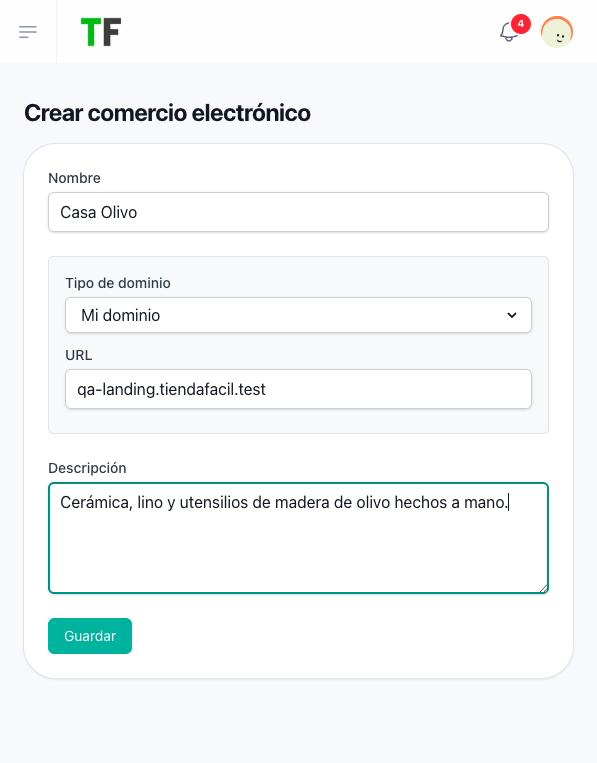
| Campo | Qué es |
|---|---|
| Nombre | El nombre de la tienda. Aparece en el panel, en el menú de la tienda y en los correos. |
| Tipo de dominio | La dirección de la tienda, en un dominio que ya tienes. Consulta La dirección de la tienda. |
| Descripción | Opcional, hasta 255 caracteres. El diseño por defecto la muestra en el pie de la tienda. |
Al crearse la tienda:
- Tú eres su dueño, y eres la única persona en las dos listas de correos de la tienda, la de pedidos y la de Solicitudes de stock. Consulta Avisos de pedidos y existencias.
- La moneda de la tienda es la primera moneda de la plataforma.
- La tienda abre con las páginas del diseño por defecto, así que ya tiene página de inicio, listado de productos, categorías, página de producto, carrito, página de contacto y lista de deseos.
- El envío es gratis y todavía no hay ningún método de pago ni de entrega activado.
Los ajustes generales
Abre Configuración en el menú de la tienda. La pestaña Información general tiene:
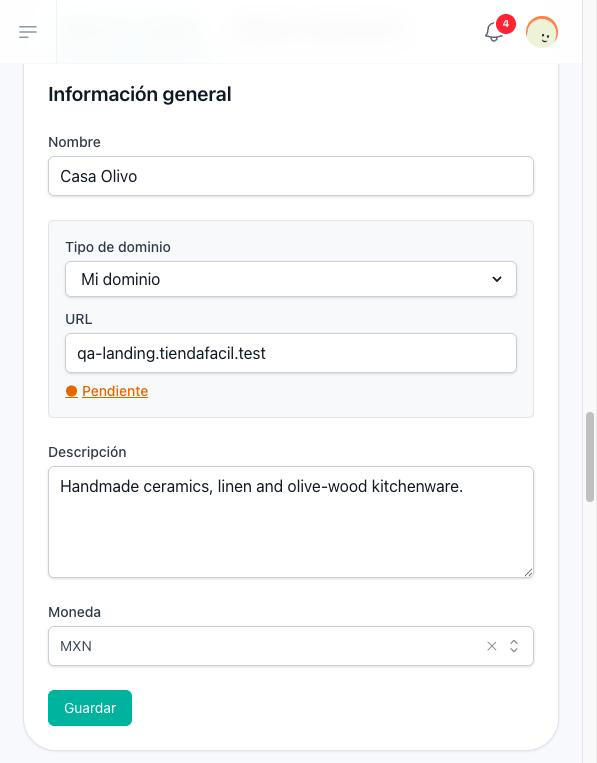
| Campo | Qué cambia |
|---|---|
| Nombre | El nombre de la tienda. |
| Tipo de dominio | La dirección de la tienda. Consulta La dirección de la tienda. |
| Descripción | El texto del pie de la tienda. |
| Moneda | La moneda en la que se muestran todos los precios de la tienda, como $1,250.00 MXN. La lista es el catálogo de monedas de la plataforma. Cambiarla cambia cómo se escriben los precios, no las cantidades: ningún precio se convierte. |
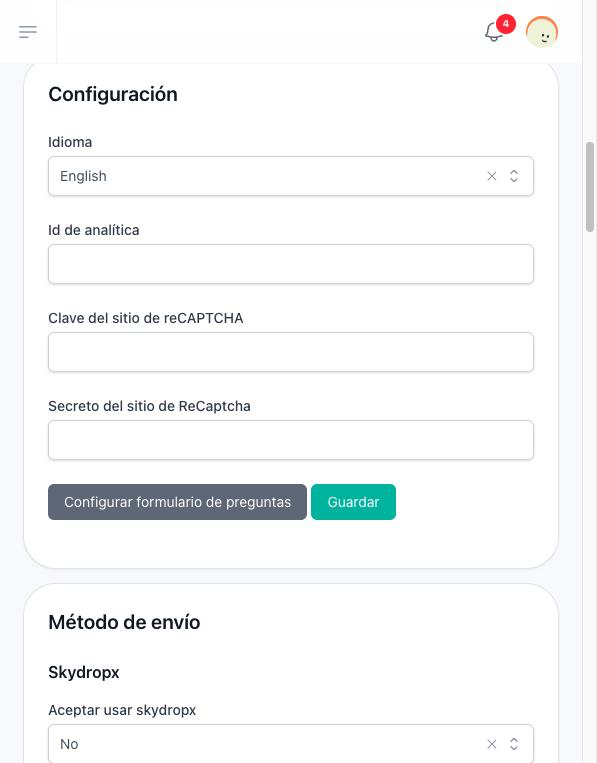
La columna de la izquierda tiene:
| Ajuste | Qué cambia |
|---|---|
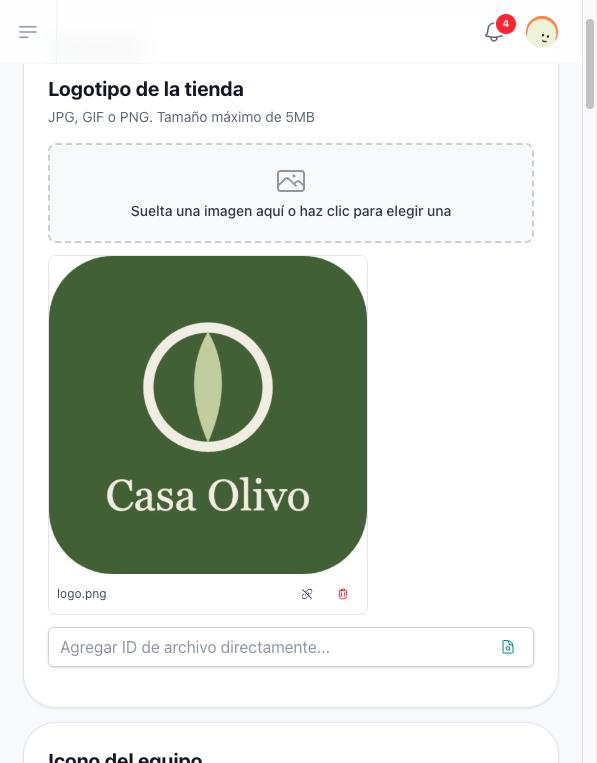
| Logotipo de la tienda | La imagen que identifica a la tienda en el panel y en tu tienda: el diseño por defecto la muestra en el menú, en el menú que se abre en un teléfono y en el pie, salvo que la tienda tenga un Icono del equipo, que esos lugares muestran primero. Sin ninguno de los dos, muestran el nombre de la tienda. JPG, PNG, GIF, WEBP, HEIC o AVIF, hasta 5 MB. |
| Idioma | El idioma en el que se muestra tu tienda. Sus menús, botones, la compra y las páginas de la cuenta del cliente aparecen en él para todos los visitantes, sea cual sea el idioma de su navegador o de su cuenta. Es obligatorio; una tienda sin idioma guardado, o con uno que la plataforma no ofrece, se muestra en español. No traduce nada de lo que escribes. |
El Idioma no llega a las páginas donde alguien inicia sesión o se registra en tu tienda, al panel de tu tienda ni a las páginas de la propia plataforma: esas siguen en el idioma de quien las usa.
Cambiar los ajustes requiere el permiso Editar ajustes del equipo. Sin él, puedes leer todos los ajustes pero no cambiarlos: los campos se muestran pero desactivados, las subidas de imágenes y todos los botones Guardar se ocultan, y Seleccionar mensajero, Configurar puntos intermedios y Configurar formulario de preguntas están desactivados. Los campos de la dirección de la tienda son los únicos que siguen respondiendo. Sin botón Guardar la tienda conserva su dirección actual, aunque Confirmar dominio sigue registrando el dominio que escribas ahí.
La dirección de la tienda
La dirección se elige con Tipo de dominio, tanto al crear la tienda como en Información general. Elige Mi dominio, para un dominio que ya es tuyo, y escríbelo en URL sin www, como mitienda.com. Haz clic en Ver instrucciones de configuración para ver los registros DNS que debes crear con tu proveedor de dominio, luego en Confirmar dominio, y guarda el formulario. Una vez confirmado, el estado junto al campo —Saludable, Pendiente o Error— abre el Verificador de dominios, que muestra si el DNS y el certificado SSL están listos.
Dos tiendas no pueden usar la misma dirección. Conecta tu dominio explica cada paso.
Qué configurar antes de vender
Un cliente solo puede terminar una compra cuando la tienda ofrece al menos un método de pago y una forma de recibir el pedido. Recórrelos en este orden:
- Tus productos. Créalos en Ventas → Productos. Consulta Productos.
- Cómo entregas. En Método de envío, dentro de la configuración, activa recoger en tienda, entrega a domicilio, puntos intermedios o Skydropx. Recoger en tienda necesita además al menos una sucursal. Consulta Envíos y recolección.
- Cómo cobras. En Credenciales de pago, activa Mercado Pago, transferencia bancaria o pago al recoger. Consulta Cobra tus ventas.
- Quién se entera de los pedidos. En Correos, elige a las personas que reciben los correos de pedidos nuevos y de Solicitudes de stock.
- Cómo se ve la tienda. En Información Comercial, agrega tu eslogan, dirección, horario, teléfonos, color e imagen de fondo. Consulta Tu tienda en línea.
Qué depende de tu plan
Algunas partes de la tienda solo aparecen cuando tu plan las incluye o cuando las agregas como complementos: inventario, variantes de producto, unidades de medida, tiempo de entrega, productos por tiempo limitado, campos dinámicos, Mercado Pago, transferencia bancaria y Skydropx. Mientras una parte no esté incluida, sus campos no se muestran en el formulario del producto ni en la configuración. Qué es TiendaFácil lista lo que abre cada una.