
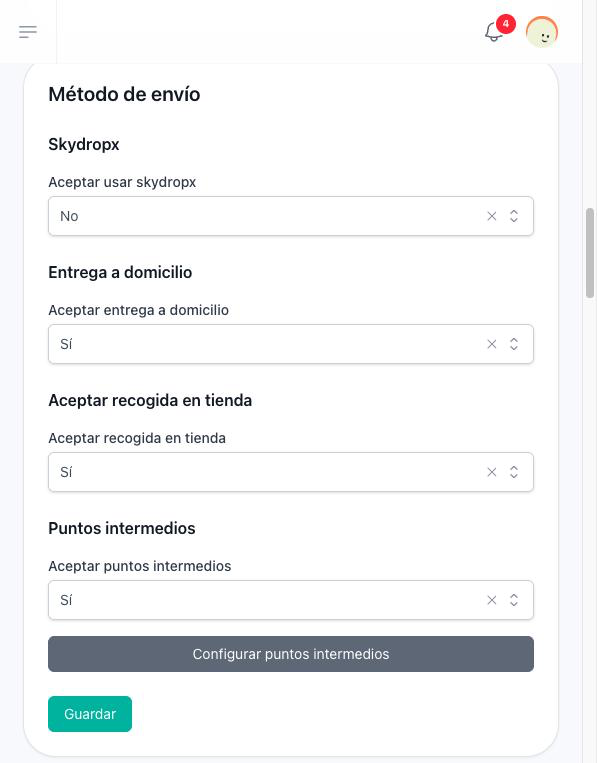
Tu tienda puede entregar los pedidos de cuatro formas, y tú eliges cuáles ve el cliente al confirmar la compra. Todas están en Configuración → Método de envío, que se guarda con su botón Guardar, y el costo del envío tiene su propia sección, Costo de envío.
Un cliente solo puede terminar una compra cuando al menos una forma está activada. Sin ninguna, la confirmación de compra dice No hay métodos de envío configurados.
Recoger en tienda
Pon Aceptar recogida en tienda en Sí. Con eso se abren dos cosas:
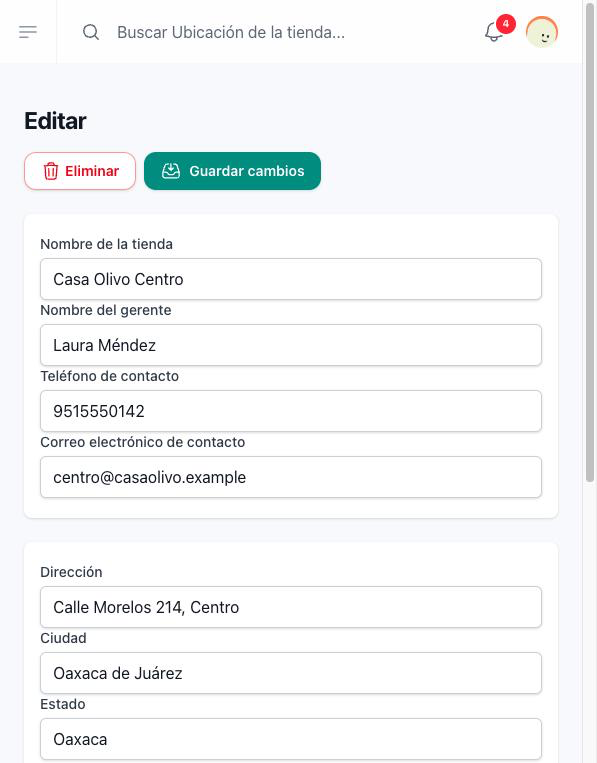
- Ubicaciones de tiendas, en el menú de la tienda, donde listas los lugares en los que un cliente puede recoger. Cada ubicación tiene nombre de la tienda, gerente, teléfono y correo de contacto, su dirección, ciudad, estado, código postal, país (México o Estados Unidos) y una referencia. Una ubicación se puede marcar como Es predeterminado: es de la que salen los paquetes cuando envías con Skydropx.
- Pagar al recoger, en Credenciales de pago. Consulta Cobra tus ventas.
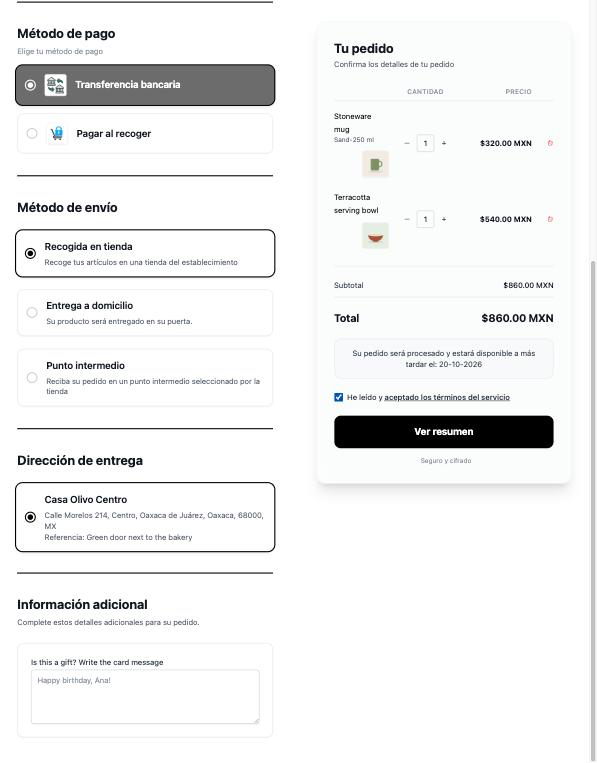
Al confirmar la compra, el cliente elige Recogida en tienda y luego una de tus ubicaciones. Mientras no tengas ninguna, elegirla le avisa que no hay y le pide contactarte.
Entrega a domicilio
Pon Aceptar entrega a domicilio en Sí. Al confirmar la compra, el cliente elige Entrega a domicilio y escribe su dirección: calle, ciudad, estado, código postal, país, empresa y una referencia.
Tú entregas el pedido, y lo sigues con Actualizar estado de envío, como explica Pedidos.
Puntos intermedios
Pon Aceptar puntos intermedios en Sí y haz clic en Configurar puntos intermedios. Cada punto tiene un título y una descripción, como Plaza del centro — Lunes y jueves de 10 a 13, junto a la fuente. Puedes tener hasta 50.
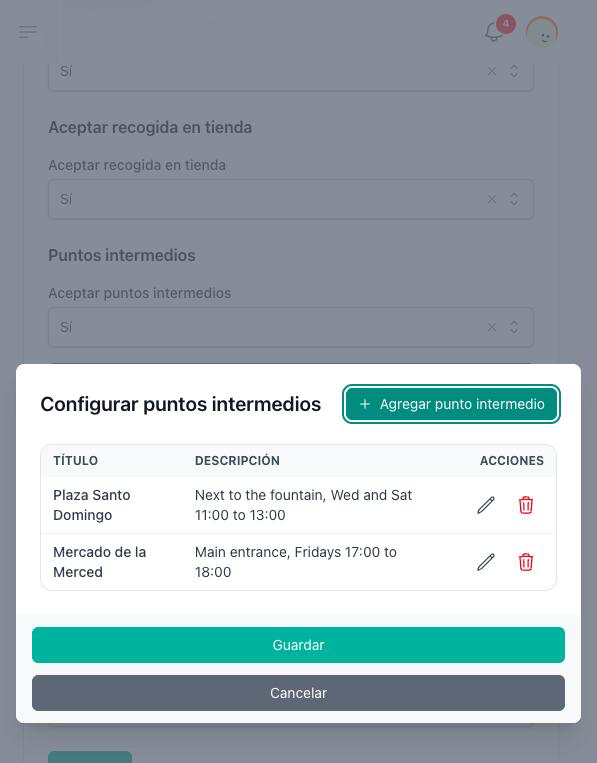
Al confirmar la compra, el cliente elige Punto intermedio y luego uno de tus puntos. La opción solo aparece mientras exista al menos un punto.
Skydropx
Necesita el complemento Skydropx y una cuenta propia de Skydropx.
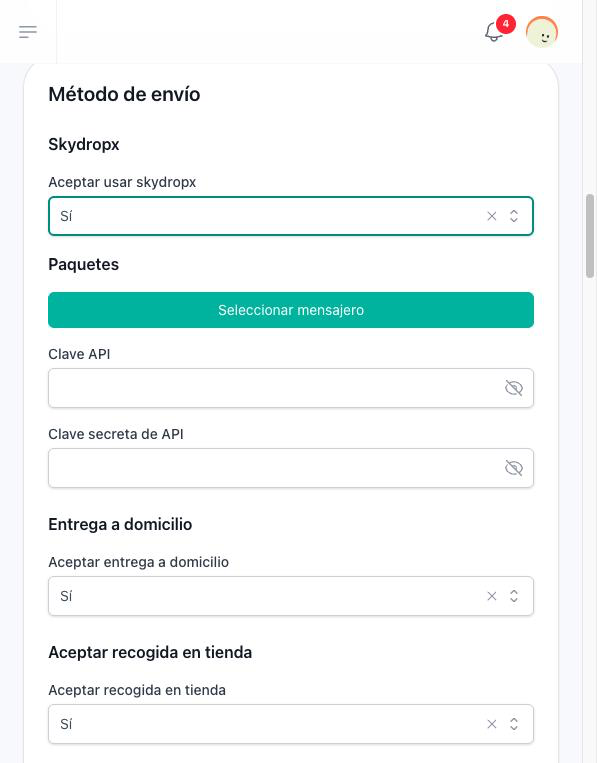
- Pon Aceptar usar skydropx en Sí.
- Escribe tu Clave API y tu Clave secreta de API. Las dos son obligatorias mientras Skydropx esté activado.
- Haz clic en Seleccionar mensajero y marca las paqueterías con las que quieres cotizar: 99 minutos, Paquetexpress, Quiken, Sendex, DHL, Estafeta, FedEx, AMPM y J&T Express.
- Asegúrate de que la tienda tenga una ubicación predeterminada: los paquetes salen de su dirección. Las ubicaciones de tiendas solo están disponibles mientras recoger en tienda está activado.
- Dale a tus productos su peso y su alto, ancho y largo. El paquete se calcula con ellos: el largo y el ancho más grandes entre los productos, los altos sumados, y el mayor entre el peso real y el peso volumétrico.
Al confirmar la compra, el cliente elige Envíos Skydropx, escribe su dirección y hace clic en Obtener cotización de envío. La tienda le pide a Skydropx tarifas con las paqueterías que marcaste, y el cliente elige una: su precio, su paquetería y sus días se suman al pedido. Cuando el cliente cambia su dirección o elige otra forma de recibir el pedido, la tarifa elegida se descarta y vuelve a pedir una cotización. Skydropx no se ofrece mientras el cliente haya elegido pagar al recoger. Sin una ubicación predeterminada, elegirlo se rechaza; sin una paquetería marcada, se rechaza la cotización. Los dos mensajes le piden al cliente contactarte.
Cuando el pedido está pagado, creas el envío e imprimes su etiqueta desde el pedido. Consulta Pedidos.
El costo del envío
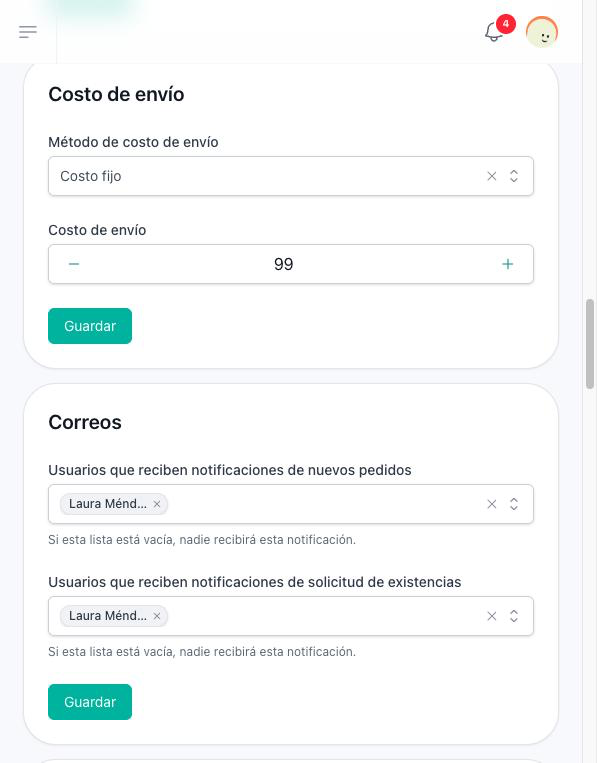
En Costo de envío, Método de costo de envío decide lo que paga el cliente por el envío:
| Método | Lo que paga el cliente |
|---|---|
| Costo de envío gratuito | Nada en la entrega a domicilio. Toda tienda nueva empieza aquí. |
| Costo fijo | La cantidad que escribas en Costo de envío, entre 0 y 99,999, en cada pedido con entrega a domicilio. |
| Skydropx | Solo se ofrece mientras Skydropx esté activado. La entrega a domicilio no cuesta nada, como con Costo de envío gratuito. |
Sea cual sea el método, un pedido con Skydropx paga la tarifa que eligió el cliente, y recoger en tienda y los puntos intermedios no cuestan nada.