
Tu tienda cobra con tres métodos de pago: Mercado Pago, transferencia bancaria y pago al recoger. Puedes activar cualquiera de ellos a la vez, y el cliente elige uno al confirmar la compra. Esta guía cubre cómo se activa cada uno y qué pasa después con el pedido.
Los tres están en Configuración → Credenciales de pago. Un método solo aparece ahí cuando tu plan lo incluye: Mercado Pago y la transferencia bancaria son complementos, y el pago al recoger aparece en cuanto activas recoger en tienda. Cada método tiene su propio botón Guardar.
Un cliente solo puede terminar una compra cuando al menos un método está activado y completo.
Mercado Pago
Necesita el complemento Mercado Pago.
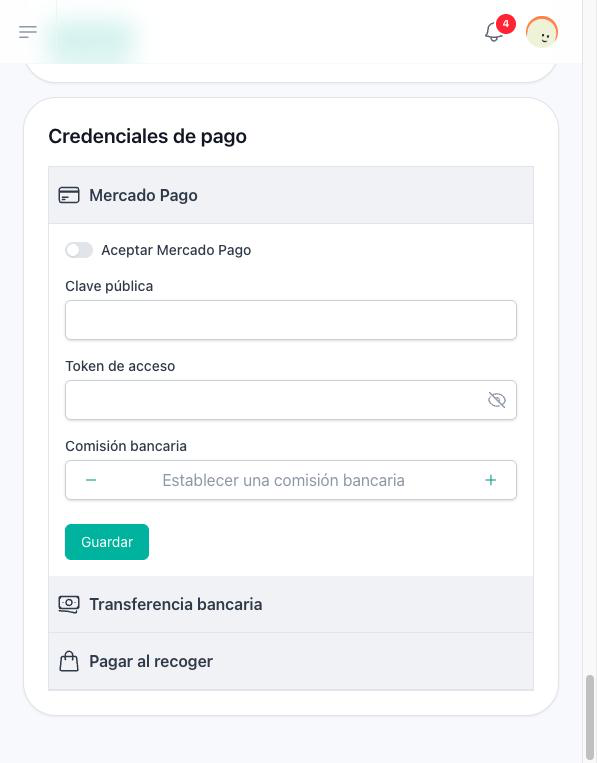
| Campo | Qué escribir |
|---|---|
| Aceptar Mercado Pago | Enciéndelo para ofrecer el método. |
| Clave pública | La clave pública de tu cuenta de Mercado Pago. |
| Token de acceso | El token de acceso de tu cuenta de Mercado Pago. |
| Comisión bancaria | Un porcentaje entre 0 y 50 que el cliente paga además de los productos. |
Con el interruptor encendido, los tres campos son obligatorios. La Comisión bancaria se suma al pedido como Método de pago (3%) —con tu porcentaje— y se cobra sobre el precio de los productos, no sobre el envío.
Lo que ve tu cliente: después del resumen del pedido, se le lleva a Mercado Pago para pagar. Cuando Mercado Pago lo regresa a tu tienda con el pago aprobado, el pedido queda Pagado y Activo, el pago se registra en Ventas → Pagos y salen los correos de pedido nuevo.
Transferencia bancaria
Necesita el complemento Transferencia bancaria.
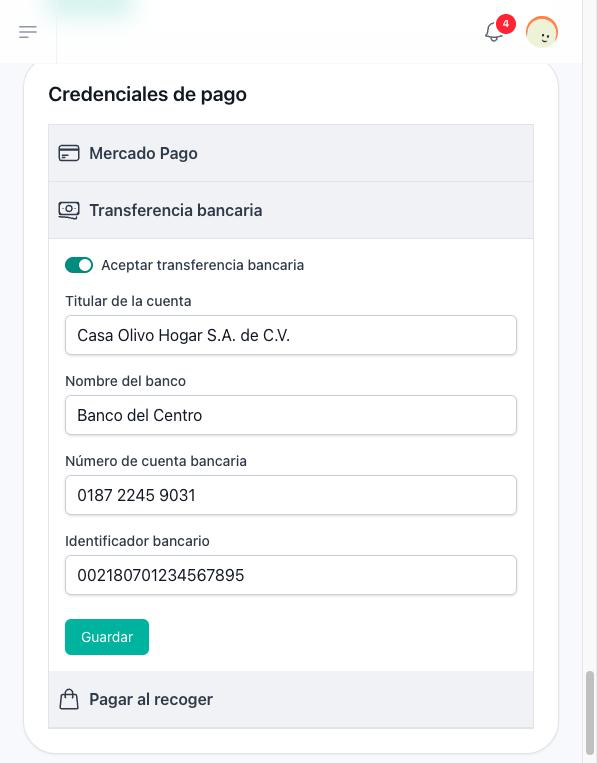
| Campo | Qué escribir |
|---|---|
| Aceptar transferencia bancaria | Enciéndelo para ofrecer el método. |
| Titular de la cuenta | El nombre de la cuenta. |
| Nombre del banco | El banco. |
| Número de cuenta bancaria | El número de cuenta. |
| Identificador bancario | La clave interbancaria a la que transfiere el cliente. |
Con el interruptor encendido, los cuatro son obligatorios.
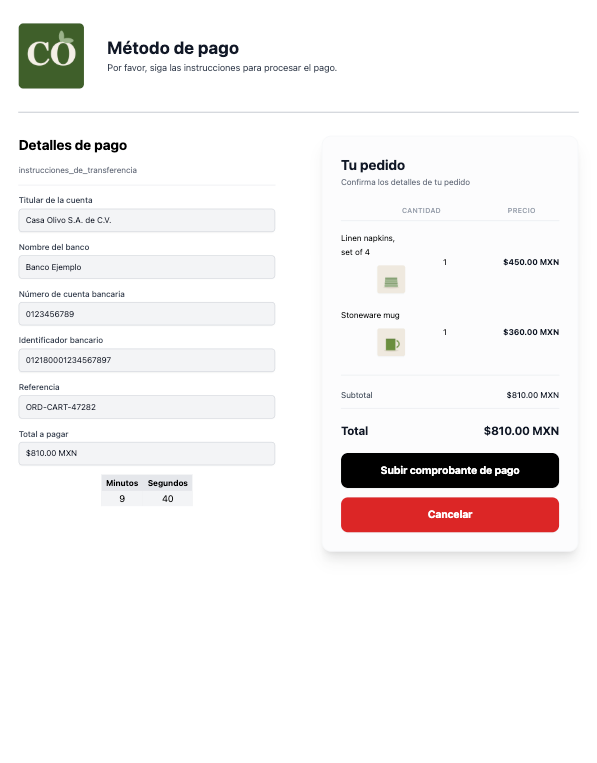
Lo que ve tu cliente: después del resumen del pedido, una página con los datos de tu cuenta, la referencia del pedido, como ORD-CART-1234, y el total a pagar. Transfiere desde su banco, luego hace clic en Subir comprobante de pago y sube un JPG o PNG de hasta 2 MB. El pedido llega entonces como Pendiente, con su pago Pendiente, y salen los correos de pedido nuevo.
El comprobante se guarda en la carpeta Comprobantes de pago de tus archivos y cuenta para tu espacio. Mientras tu tienda no tiene espacio, el comprobante no se recibe: el cliente lee Este sitio no puede recibir archivos en este momento. Intenta más tarde o comunícate con el sitio. y no puede terminar hasta que liberes espacio.
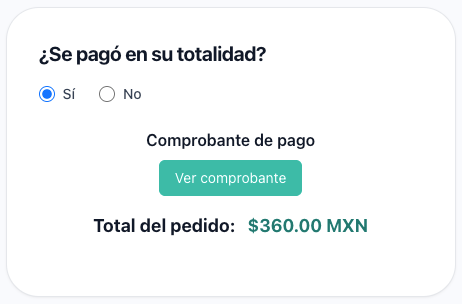
Lo que queda en tus manos: abre el pedido, revisa el comprobante y confirma el pago con Registrar pago, como explica Pedidos.
Pagar al recoger
Aparece en cuanto Aceptar recogida en tienda está en Sí en Método de envío. Consulta Envíos y recolección.
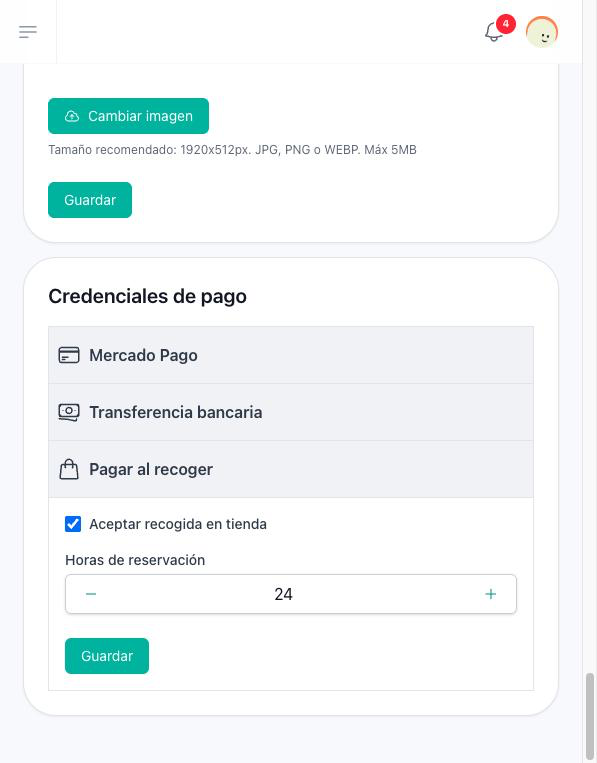
| Campo | Qué escribir |
|---|---|
| Aceptar recogida en tienda | Encendido, la tienda ofrece Pagar al recoger. Viene encendido en toda tienda nueva. |
| Horas de reservación | Entre 0 y 48. Las horas que tiene el cliente para recoger el pedido. |
Lo que ve tu cliente: en lugar de una página de pago, el resumen del pedido tiene Finalizar pedido. El pedido llega como Pendiente, y la confirmación le dice al cliente que puede recogerlo dentro de las horas de reservación dando el número de pedido. Los productos quedan apartados sin límite de tiempo.
Pagar al recoger no se combina con los envíos de Skydropx: mientras es el método elegido, la confirmación de compra no ofrece Skydropx.
Lo que queda en tus manos: cuando el cliente recoge y paga, confirma el pago con Registrar pago. El pedido queda terminado.
El listado de pagos
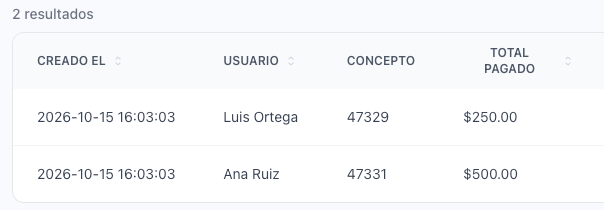
Ventas → Pagos lista cada pago que registró la tienda: los de Mercado Pago cuando se aprueban, y las transferencias o los pagos al recoger cuando tú los confirmas. El listado muestra de cada pago su Creado el, Usuario, Concepto —el pedido que paga— y Total Pagado. Columnas, arriba del listado, le agrega Referente, Neto Pagado y Procesador de pagos. Abre un pago para verlos todos juntos con su Identificación; en una transferencia, Comprobante de pago muestra Ver comprobante, o No se subió ningún comprobante de pago cuando el cliente no envió ninguno.
Desactivar un método
Cuando desactivas un método, deja de ofrecerse al confirmar la compra. Sus datos guardados se quedan en la configuración, así que al volver a activarlo no te los pide. Una tienda cuyos datos estaban incompletos ve el método apagado hasta que los completa.