
Cada compra llega a Ventas → Pedidos. Esta guía explica qué significan los estados de un pedido, cómo encontrar un pedido y qué hace cada botón que tiene.
Los tres estados
Un pedido tiene tres estados que avanzan por separado:
| Estado | Valores |
|---|---|
| Estado del pedido | Inactivo mientras es un carrito, Pendiente mientras espera que confirmes el pago, Activo cuando ya está pagado o en preparación, Terminado cuando se entregó, Cancelado. |
| Estado de pago | Ninguno, Pagando durante la compra del cliente, Pendiente mientras tienes que confirmarlo, Pagado, Reembolsado cuando se canceló el pedido. |
| Estado del envío | Ninguno, En preparación, Listo, Enviado, Recibido, Cancelado. |
Cómo deja cada método de pago un pedido nuevo:
| Método de pago | Pedido | Pago | Envío |
|---|---|---|---|
| Mercado Pago | Activo | Pagado | Ninguno |
| Transferencia bancaria | Pendiente | Pendiente | Ninguno |
| Pagar al recoger | Pendiente | Pendiente | Ninguno |
Junto a esos tres, un pedido muestra dos campos más:
| Campo | Qué muestra |
|---|---|
| Estado | El estado de entrega del pedido. Aparece en el listado y en el pedido, empieza como Pendiente y pasa a Cancelado cuando se cancela el pedido. La página del pedido del cliente no lo muestra: muestra el Estado del envío, Pendiente mientras es Ninguno, y Cancelado una vez que se cancela el pedido. |
| Flujo | Solo en el pedido: el último paso que registró su método de pago, tal como lo escribe la tienda, como start cuando llega el pedido, transfer validated cuando confirmas una transferencia, u order delivered and paid cuando confirmas un pago al recoger. |
Encuentra un pedido
El listado abre filtrado por el Estado del pedido Pendiente, los pedidos que te esperan. Cambia el filtro para ver los demás: un pedido de Mercado Pago está Activo desde el principio, así que no aparece en el listado hasta que cambias el filtro. También puedes filtrar por Estado de pago y por Estado del envío.
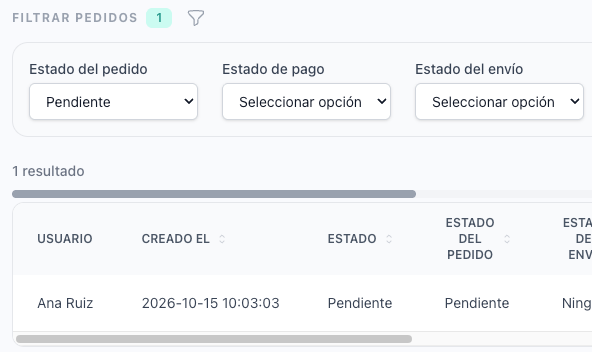
Cada pedido muestra quién compró —el nombre del cliente, o Invitado cuando no dio uno— y sus estados.
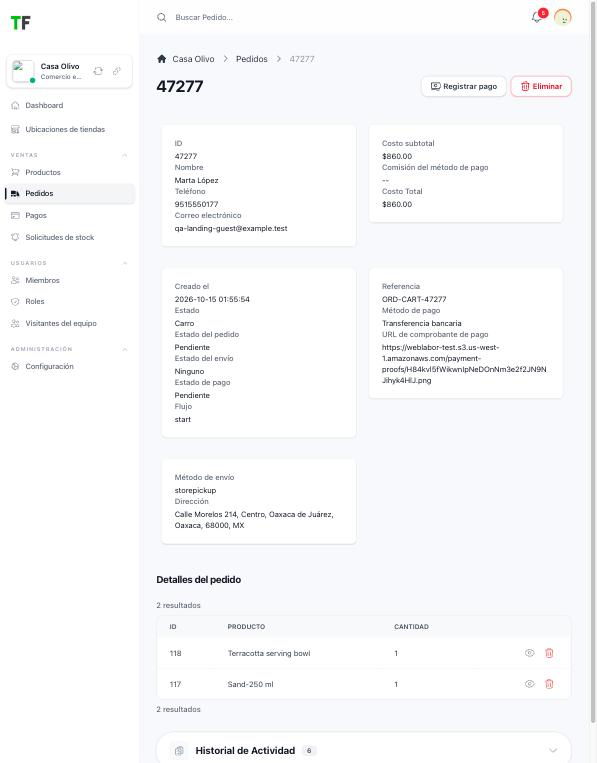
Lo que muestra un pedido
| Sección | Qué contiene |
|---|---|
| Datos básicos del comprador | Para un invitado, el nombre, el teléfono y el correo que escribió al confirmar la compra. |
| Costos | El subtotal, la comisión del método de pago, la tarifa de envío de Skydropx cuando la hay, y el total. |
| Estado del pedido | Cuándo se hizo y sus estados. |
| Información de pago | El método de pago, el pago registrado y su fecha. En una transferencia, la referencia y Comprobante de pago: Ver comprobante abre el comprobante, o No se subió ningún comprobante de pago cuando el cliente no envió ninguno. |
| Información de envío | El método de envío y la dirección. |
| Información adicional | Las respuestas del cliente a tus preguntas de la compra, cuando las hay. |
| Detalles del pedido | Cada producto, su cantidad, las respuestas a sus campos dinámicos y los archivos que subió el cliente. |
Las acciones
Cada acción aparece en un pedido solo cuando aplica:

| Acción | Cuándo aparece | Qué hace |
|---|---|---|
| Registrar pago | Transferencia bancaria o pago al recoger, con el pago Pendiente. | Abre la confirmación del pago. Consulta Confirma un pago. |
| Crear envío | El cliente eligió una tarifa de Skydropx, el pedido está pagado, no tiene envío y no está enviado. | Abre el formulario del envío. Consulta Envía con Skydropx. |
| Descargar etiqueta | El pedido tiene un envío de Skydropx. | Descarga la etiqueta. |
| Cancelar envío | El pedido está pagado y tiene un envío todavía sin número de rastreo. | Quita el envío del pedido para que puedas crearlo de nuevo. Úsalo solo cuando la etiqueta no se pudo descargar. |
| Marcar como enviado | Lo mismo que Crear envío. | Marca el pedido como Enviado sin crear un envío, cuando lo mandas de otra forma. |
| Actualizar estado de envío | Pedidos con entrega a domicilio, mientras el envío todavía puede avanzar. | Pasa el envío al siguiente estado —En preparación, Listo, Enviado, Recibido— o cancela el envío. |
| Finalizar pedido | El pedido está pagado, no está terminado, y está enviado o es para recoger en tienda o en un punto intermedio. | Después de que confirmas que se entregó, el pedido queda Terminado y su envío Recibido. |
| Cancelar pedido | El pedido está pagado, Activo y no enviado. | Después de que confirmas, el pedido queda Cancelado, su pago Reembolsado y sus productos vuelven a las existencias. |
Cancelar pedido no le devuelve el dinero al cliente ni le escribe: el reembolso y el aviso los das tú. Marcar como enviado, Actualizar estado de envío y Finalizar pedido tampoco mandan correo.
También puedes editar un pedido y cambiar sus estados a mano.
Confirma un pago
En una transferencia bancaria o un pago al recoger, el pedido espera como Pendiente hasta que confirmas que llegó el dinero. Haz clic en Registrar pago: la página muestra el total del pedido y, en una transferencia, el comprobante que subió el cliente con Ver comprobante. Responde ¿Se pagó en su totalidad?:
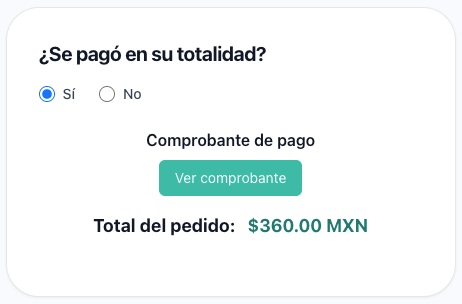
- Sí: el pago se registra en Ventas → Pagos.
- Una transferencia bancaria queda Pagado y Activo, y el cliente y tu equipo reciben el correo de pago aprobado. Sigue con la entrega.
- Un pago al recoger queda Pagado y Terminado, con su envío Recibido, y el cliente y tu equipo reciben el correo de pedido entregado.
- No: el pedido queda Cancelado, su pago Reembolsado, sus productos vuelven a las existencias, y el cliente y tu equipo reciben el correo de cancelación.
Envía con Skydropx
Cuando un pedido de Skydropx está pagado:
- Haz clic en Crear envío y llena el Formato de impresión (PDF estándar o etiqueta térmica), la Carta de porte —el tipo de mercancía, como ropa, calzado o bisutería—, el Tipo de paquete (caja de cartón o saco de papel de varias hojas) y, si quieres, Protección de paquete con su Valor declarado.
- Haz clic en Enviar. El envío se crea en tu cuenta de Skydropx con la tarifa que eligió el cliente. Cuando esa tarifa ya venció, la tienda vuelve a cotizar con la misma paquetería y el mismo servicio, y cuando el precio nuevo es mayor te pregunta si pagas la diferencia antes de crearlo. Cuando Skydropx ya no ofrece esa paquetería y ese servicio, no se crea ningún envío y ves No se pudo crear el envío: la tarifa elegida por el cliente venció y Skydropx no ofrece ahora una tarifa del mismo proveedor y servicio. Intenta de nuevo más tarde. Vuelve a hacer clic en Enviar más tarde.
- Haz clic en Descargar etiqueta. Cuando Skydropx devuelve la etiqueta y el número de rastreo, el pedido queda Enviado y el cliente y tu equipo reciben el correo de pedido enviado con el número de rastreo.
- Cuando el paquete llegue, haz clic en Finalizar pedido.
Si tu cuenta de Skydropx no está verificada, el envío se rechaza con un mensaje que te pide contactar a Skydropx.