
Tus productos están en Ventas → Productos. Esta guía cubre cada campo del formulario de producto y lo que cambia en tu tienda. Las variantes y las cantidades en existencia tienen su propia guía: Variantes e inventario.
El listado de productos
El listado muestra cada producto con su nombre, su categoría, si está activo y, cuando tu plan incluye inventario, su cantidad en existencia. Arriba de él:
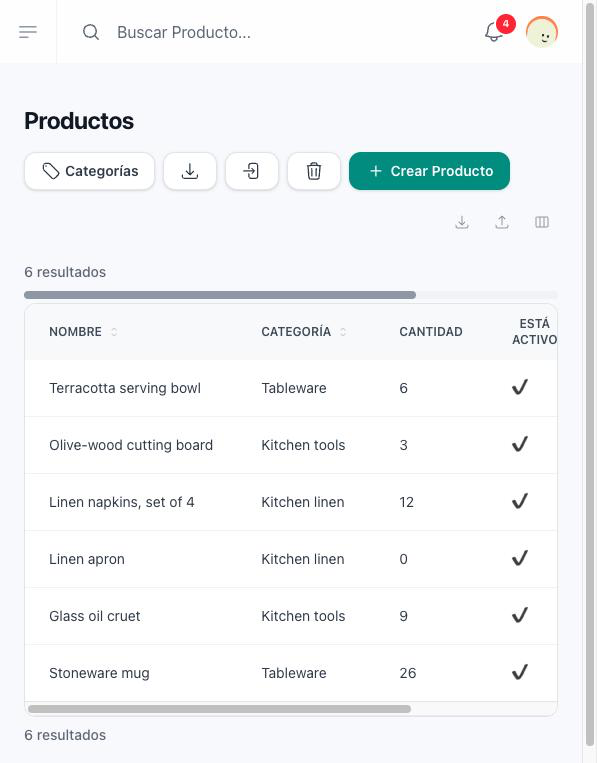
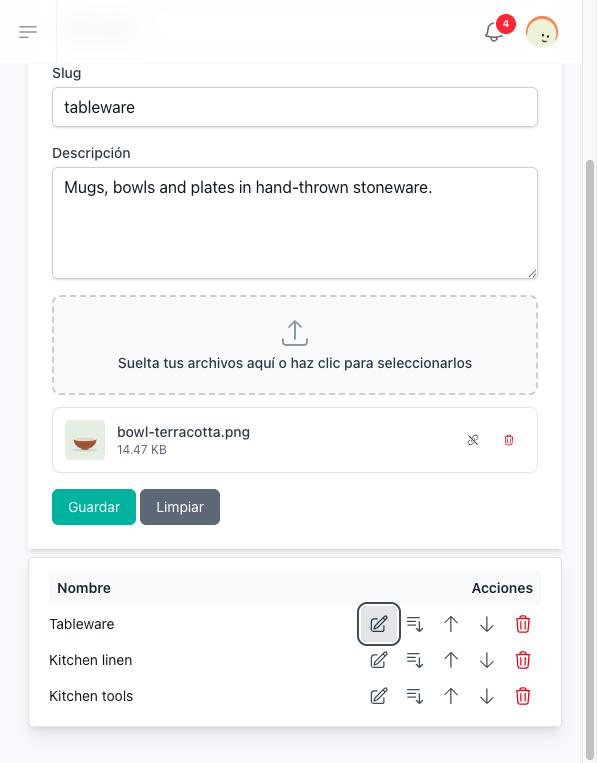
- Categorías abre las categorías de productos. Cada categoría tiene nombre, slug, descripción, imagen y, si quieres, una categoría padre. Consulta Categorías de productos.
- Descargar Excel e Importar desde Excel funcionan como explica Importar y exportar productos.
El formulario de producto
Haz clic en Crear para abrir el formulario. Guárdalo con el botón de abajo; la sección Variantes solo aparece cuando el producto ya está guardado.
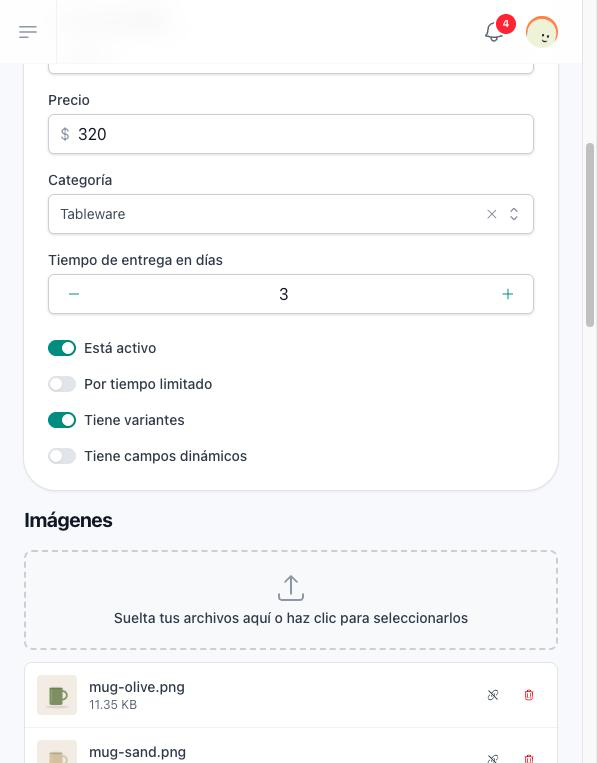
| Campo | Qué hace |
|---|---|
| Nombre | Obligatorio. El nombre del producto en toda la tienda. |
| Slug | El final de la dirección del producto. Si lo dejas vacío, se escribe a partir del nombre. |
| Descripción | El texto de la página del producto. |
| Precio | Obligatorio. El precio antes del envío y de las comisiones de pago. |
| Categoría | La categoría en la que aparece. |
| Está activo | Apagado, el producto queda fuera de la página de inicio, del listado de productos y de las categorías sin borrarse. |
| En stock | Solo aparece cuando tu plan no incluye inventario. Encendido, el producto se puede comprar; apagado, aparece como Agotado y los clientes pueden pedirlo en su lugar. |
| Imágenes | Las fotos del producto. Las que subes se guardan en una carpeta propia dentro de la carpeta Products de tus archivos; una que eliges de tus archivos se queda donde está. La primera es la foto del producto en los listados y la imagen que se muestra cuando alguien comparte el enlace del producto. |
Producto físico
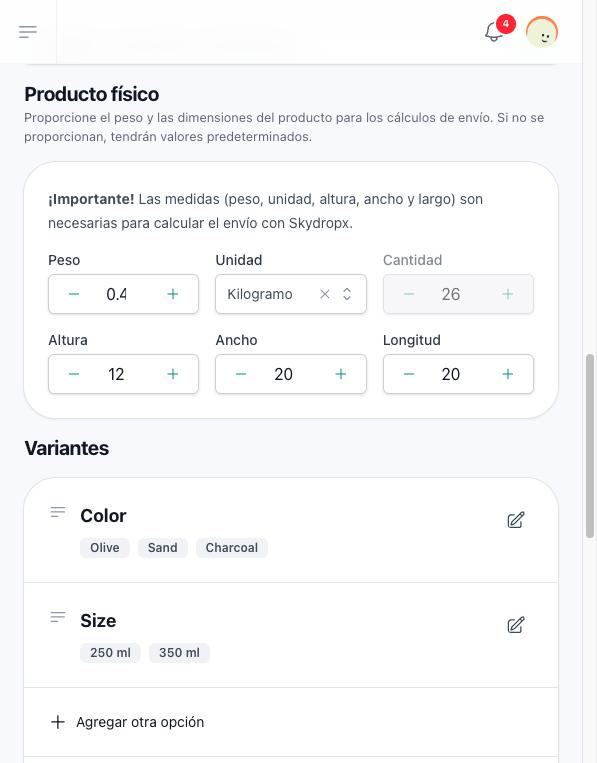
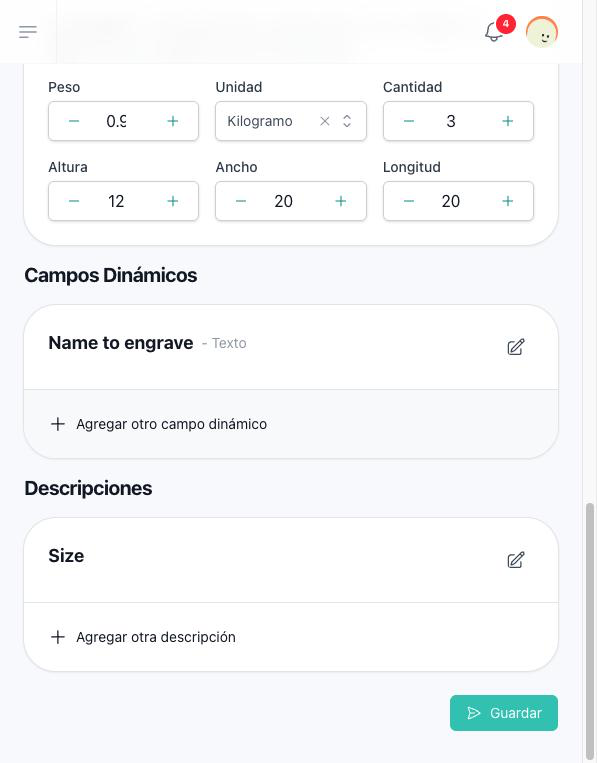
El peso con su unidad (kilogramo, gramo, libra u onza), y el alto, el ancho y el largo en centímetros. Son opcionales, salvo para enviar con Skydropx: el tamaño del paquete se calcula con ellos, así que un producto sin ellos no se puede cotizar bien. Consulta Envíos y recolección.
Descripciones
Agregar otra descripción agrega un par de nombre y valor, como Material — Algodón. Aparecen en la página del producto, debajo de su descripción principal. Úsalas para los detalles que quieras mostrar como lista.
Opciones que abre tu plan
Estos campos solo aparecen cuando tu plan incluye el complemento.
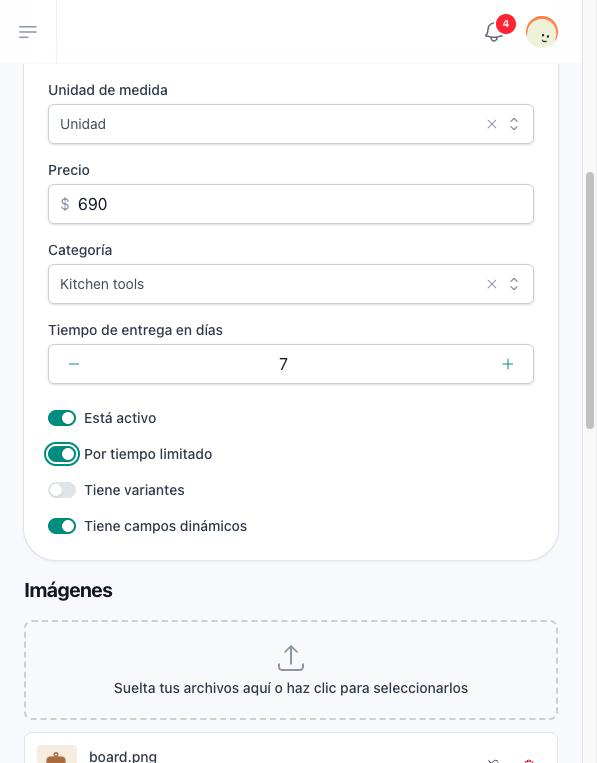
Unidad de medida
Unidad de medida es Unidad, Metro cuadrado o Kilogramo:
- Metro cuadrado: el cliente escribe un alto y un ancho en metros en la página del producto y ve el área total.
- Kilogramo: el cliente escribe los kilogramos.
- Unidad: no se pide nada más.
Tiempo de entrega
Tiempo de entrega en días es el número de días que necesitas para tener listo el producto. Al confirmar la compra, el cliente ve que su pedido estará disponible a más tardar en una fecha: hoy más el mayor número de días entre los productos del carrito. La misma fecha aparece en el resumen del pedido y en el correo que recibe el cliente.
Tiempo limitado
Por tiempo limitado pide una Fecha de inicio y una Fecha de finalización, y requiere que el producto esté activo. El producto sigue visible en la tienda, pero los clientes solo pueden añadirlo al carrito entre esas dos fechas; fuera de ellas se les avisa que la promoción no ha empezado o que ya terminó.
Campos dinámicos
Tiene campos dinámicos te deja preguntarle algo al cliente sobre este producto antes de que lo añada al carrito, como un nombre para grabar o una foto para imprimir. Agregar otro campo dinámico pide:
| Campo | Qué es |
|---|---|
| Nombre del campo | La pregunta que lee el cliente. |
| Tipo de campo | Texto, Número, Fecha, Seleccionar, Archivo o Imagen. |
| Opciones de campo (separadas por comas) | Solo para Seleccionar: las opciones, como Chico, Mediano, Grande. |
| Campo obligatorio | El cliente no puede añadir el producto sin responder. Para Archivo e Imagen, eso significa subir uno; mientras no lo haga, añadir el producto se rechaza y el campo dice que es obligatorio. |
Las respuestas viajan con el pedido: cada una aparece con el producto en los detalles del pedido, y los archivos y las imágenes que subió el cliente se abren desde ahí. Un producto con campos dinámicos se añade como una línea nueva cada vez, así que dos unidades con respuestas distintas quedan separadas.
Un invitado también puede adjuntar archivos e imágenes, sin iniciar sesión. Lo que adjunta se guarda en la carpeta OrderDetails de tus archivos, una carpeta por línea del pedido, y cuenta para tu espacio. Mientras tu tienda no tiene espacio, el cliente no puede adjuntar nada y lee Este sitio no puede recibir archivos en este momento. Intenta más tarde o comunícate con el sitio. Un archivo rechazado deja su campo vacío, así que un producto cuyo archivo o imagen es obligatorio no se puede añadir al carrito hasta que liberes espacio.
Quién puede hacer qué
Crear, editar y borrar productos sigue los permisos del rol de cada miembro en el equipo.