
Un producto puede venir en opciones —una talla, un color, un sabor— y cada combinación de ellas puede tener su propio precio y sus propias existencias. Esta guía cubre las dos cosas: las variantes de un producto y cómo cuenta la tienda las existencias.
Las variantes necesitan el complemento Variantes de producto, y las cantidades en existencia el complemento Inventario. Sin ellos, los campos de esta guía no se muestran.
Activa las variantes
- Abre el producto y enciende Tiene variantes.
- Guarda el producto. La sección Variantes aparece debajo del formulario.
- Haz clic en Agregar otra opción, escribe el Nombre de la opción, como Talla, y sus Valores de opción, como CH, M y G, uno por fila con Agregar otro valor.
- Haz clic en Hecho. La tienda crea de una vez todas las combinaciones de las opciones.
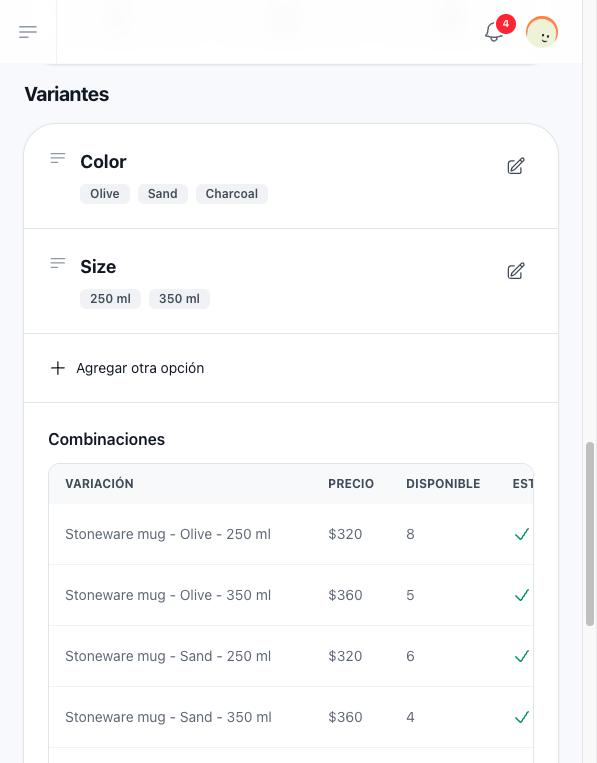
Con Talla (CH, M, G) y Color (Rojo, Azul), el producto tiene seis combinaciones: CH-Rojo, CH-Azul, M-Rojo y así.
Arrastra una opción por su asa para cambiar su orden. El orden decide cómo se nombran las combinaciones y el orden de los selectores en la página del producto.
Cada combinación
La tabla Combinaciones lista todas las combinaciones. Edita una para cambiar:
| Campo | Qué hace |
|---|---|
| Nombre | El nombre que ve el cliente. Empieza como el nombre del producto seguido de los valores, como Playera - CH - Rojo. |
| Precio | El precio de esa combinación. Una combinación nueva empieza con el precio del producto. |
| Cantidad | Sus existencias, cuando tu plan incluye inventario. |
| Tiene stock | Si se puede comprar, cuando tu plan no incluye inventario. |
| Está activo | Apagado, la combinación no se ofrece en la tienda. |
Cambiar las opciones conserva las combinaciones que siguen existiendo, con su precio, sus existencias y el nombre que les diste. Las combinaciones cuyos valores quitaste se borran.
Lo que ve el cliente
En la página del producto, el cliente elige un valor de cada opción. El precio cambia al de la combinación elegida, los valores sin existencias aparecen marcados y Añadir al carrito sigue desactivado hasta que elige una combinación. Cuando la combinación elegida no tiene existencias, el botón pasa a ser Solicitar producto. Consulta Solicitudes de stock.
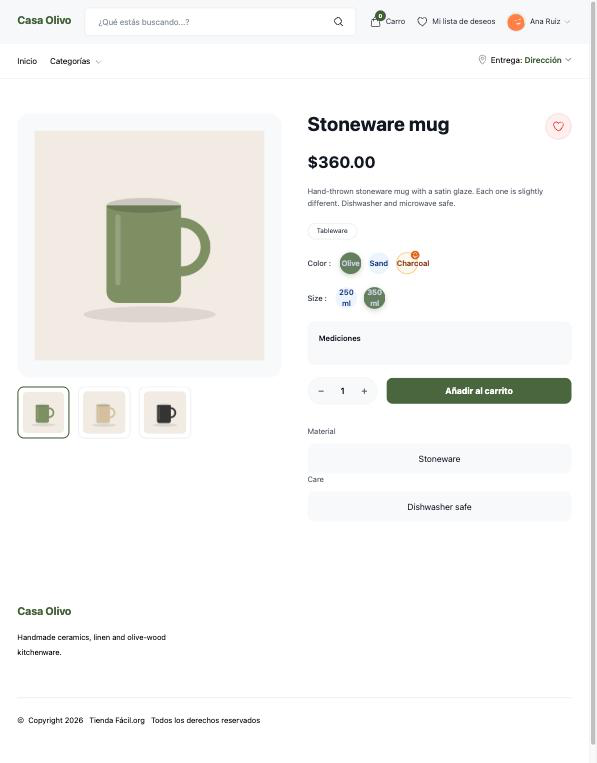
Mientras un producto tiene variantes pero ninguna de sus combinaciones está activa, la tienda no muestra selectores y vende el producto mismo, al precio del producto.
Si tu plan deja de incluir variantes, las combinaciones que ya estaban en el carrito de un cliente se quitan de él cuando llega a confirmar la compra.
Inventario
Con el complemento Inventario, cada producto tiene una Cantidad en su formulario, y cada combinación tiene la suya. Un producto con variantes toma sus existencias de sus combinaciones: su propio campo Cantidad queda desactivado y el listado de productos muestra la suma.
Las existencias se mueven en estos momentos:
| Momento | Qué pasa con las existencias |
|---|---|
| El cliente añade al carrito | Nada. El carrito solo comprueba que haya suficientes. |
| El cliente hace clic en Ver resumen | Las cantidades se restan: quedan apartadas para ese pedido. Con pagar al recoger quedan apartadas sin límite de tiempo. |
| Un pago con Mercado Pago o por transferencia no se termina en sus 10 minutos | Las cantidades apartadas para ese pedido vuelven cuando el cliente abre de nuevo la confirmación de compra, o cuando la tienda limpia el pago sin terminar, unos 20 minutos después. Un pedido ya registrado conserva sus cantidades. |
| Cancelas el pedido | Las cantidades vuelven. |
Un producto con existencias en cero aparece como Agotado en la tienda y ofrece Solicitar producto en lugar de Añadir al carrito.
Sin inventario
Sin el complemento no hay cantidades. Cada producto tiene un interruptor En stock, y cada combinación un interruptor Tiene stock: encendido, se puede comprar en cualquier cantidad; apagado, está agotado.