
El sitio público de tu tienda usa un diseño por defecto hecho para vender. No necesitas escribir nada para que funcione: cambias cómo se ve desde Configuración. Esta guía cubre sus páginas y cada ajuste que se nota en ella.
Las páginas
| Página | Qué muestra |
|---|---|
| Inicio | El banner con tu eslogan y un buscador, tu dirección, teléfonos y horario, tus categorías y tus productos activos. |
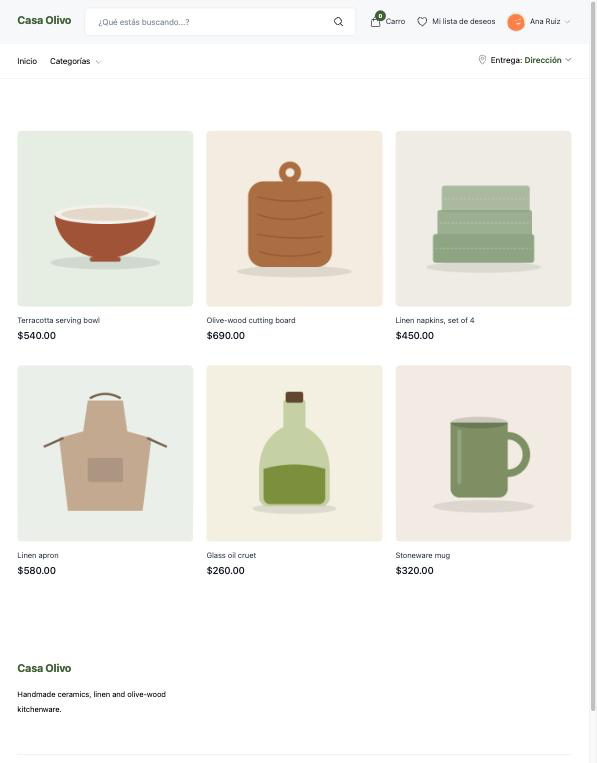
| Listado de productos | Tus ocho productos activos más recientes. |
| Categorías | Tus categorías y los productos activos de cada una, 20 por página. |
| Producto | Las fotos, el precio, las opciones y las descripciones de un producto, con Añadir al carrito o Solicitar producto. |
| Carrito | Los productos del carrito, sus cantidades y los totales. |
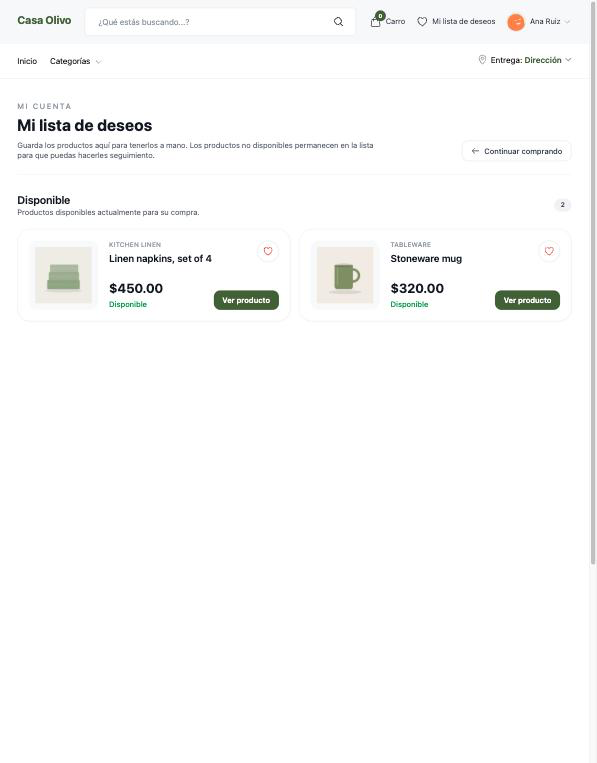
| Lista de deseos | Los productos que guardó el cliente. A un invitado le pide iniciar sesión primero. |
| Contacto | Un formulario de contacto. |
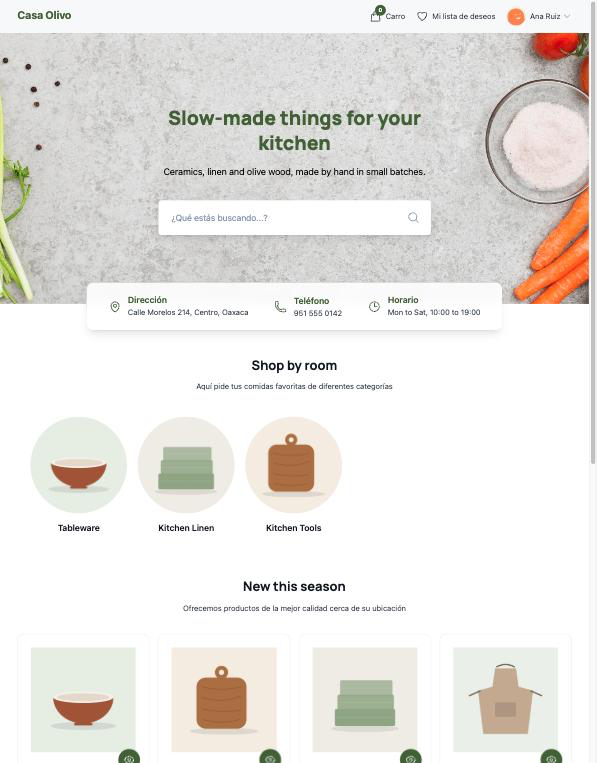
Todas las páginas comparten el menú, con el logotipo de tu tienda, las categorías que tienen productos, el carrito con su contador, la lista de deseos, el menú de la cuenta o Acceder, y un pie con tu logotipo y la descripción de tu tienda. El logotipo también encabeza el menú que se abre en un teléfono. Cuando tu tienda tiene un Icono del equipo, esos lugares muestran el icono; si no, muestran la imagen de Configuración → Logotipo de la tienda. Hasta que subas una de las dos, muestran en su lugar el nombre de tu tienda.
Una categoría que todavía no tiene productos dice No se encontraron productos y ofrece Explorar todas las categorías, que lleva al cliente a tus categorías en la página de inicio.
Información Comercial
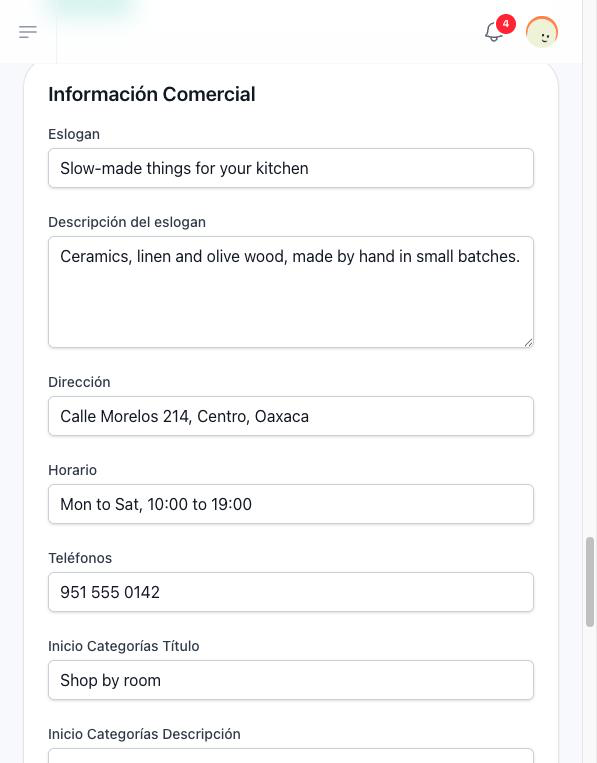
En Configuración → Información Comercial:
| Ajuste | Dónde se ve |
|---|---|
| Eslogan | El texto grande del banner de la página de inicio. Vacío, el banner muestra un eslogan de ejemplo, así que escribe el tuyo. |
| Descripción del eslogan | La línea debajo del eslogan. |
| Dirección, Teléfonos, Horario | Una franja debajo del banner, cada uno solo cuando está lleno. |
| Inicio Categorías Título e Inicio Categorías Descripción | El encabezado de las categorías en la página de inicio. Vacíos, se muestra un texto de ejemplo. |
| Título de productos para el hogar e Inicio Productos Descripción | El encabezado de los productos en la página de inicio. Vacíos, se muestra un texto de ejemplo. |
| Color Primario (Tema) | El color del eslogan, los enlaces, los botones y el contador del carrito. Vacío, se usa un verde. |
| Ocultar barra de búsqueda | Quita el buscador del banner de la página de inicio. |
| Ocultar eslogan | Quita el eslogan y su descripción del banner. |
| Imagen de fondo | La imagen del banner de la página de inicio. JPG, PNG, GIF, WEBP, HEIC o AVIF, hasta 5 MB; se ve mejor a 1920 × 512 píxeles. Se guarda en cuanto la eliges, y se queda en el nivel superior de tus archivos, donde cuenta para tu espacio. Subir una nueva elimina de tus archivos la que reemplaza. Una tienda nueva trae una imagen de ejemplo, y quitar la tuya la trae de vuelta. |
Esta sección aparece mientras tu tienda usa el diseño por defecto. Se guarda con su propio botón Guardar.
Búsqueda
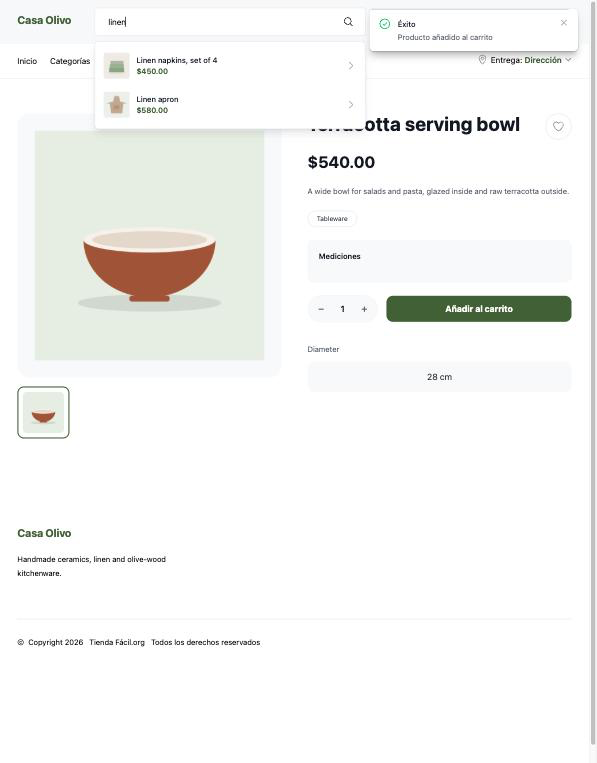
El buscador encuentra productos por nombre o por descripción mientras el cliente escribe dos letras o más, y muestra hasta cinco, con su foto y su precio. Está en el banner de la página de inicio, en el menú de las demás páginas y, en un teléfono, detrás de la lupa.
La lista de deseos
En la página de un producto, el corazón guarda el producto en la lista de deseos del cliente, y un segundo clic lo quita. Guardar le pide a un invitado iniciar sesión. La página Lista de deseos separa los productos que se pueden comprar ahora de los que están agotados, que siguen en la lista para que el cliente esté pendiente de ellos.
Características
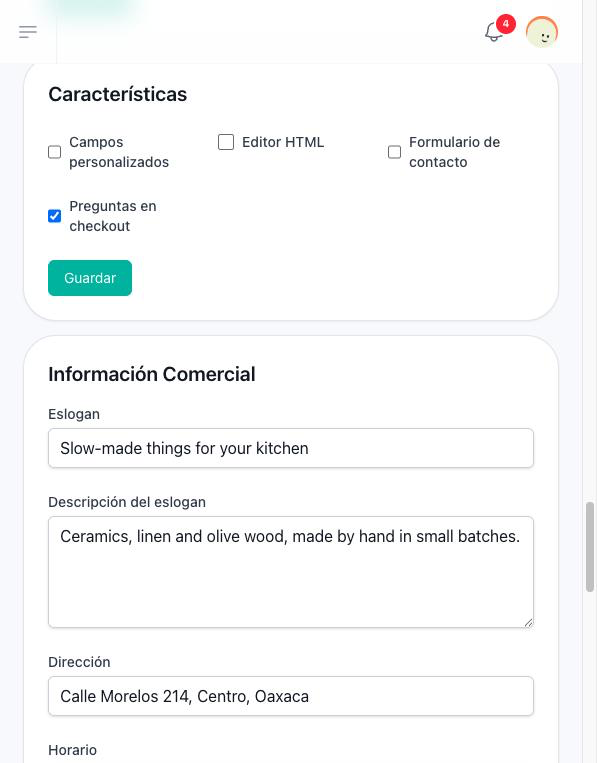
En Configuración → Características, cuatro casillas activan partes extra de tu tienda. Pasa el cursor sobre cada una para leer lo que hace:
| Característica | Qué abre |
|---|---|
| Campos personalizados | Campos extra que agregas a tus registros, como una segunda descripción para tus productos. |
| Editor HTML | La pantalla Páginas, donde editas el código de las páginas de la tienda. |
| Formulario de contacto | La pantalla de formularios, para recibir mensajes desde tu sitio. |
| Preguntas en checkout | Preguntas que todo cliente responde al confirmar la compra. Consulta Cómo compran tus clientes. |
Las páginas que editas con el Editor HTML se ven en tu tienda solo cuando tu plan incluye el complemento Páginas. Sin él, tu tienda sigue mostrando el diseño por defecto.
Otros ajustes que se notan en la tienda
En la columna izquierda de Configuración:
- Icono del equipo: la imagen pequeña en la pestaña del navegador de cada página de tu tienda, que muestra el icono de la plataforma hasta que subas uno. También es el logotipo de tu tienda en el menú y el pie, y encabeza las páginas de la compra, el pago, la confirmación, el pedido y la cuenta; sin él, esas páginas muestran el Logotipo de la tienda.
- Idioma: el idioma en el que se muestra tu tienda a todos los visitantes, sea cual sea el de su navegador o su cuenta. Consulta Crea y configura tu tienda.
- Clave del sitio de reCAPTCHA y Secreto del sitio de ReCaptcha: las claves de reCAPTCHA con las que se revisan los formularios de tu tienda.
- Id de analítica: cada página carga la etiqueta de Google con este id. La etiqueta todavía no se configura con él, así que ninguna visita llega a Google Analytics.