
Esta guía recorre una compra desde el lado de tu cliente, para que sepas qué ve en cada paso y qué ajuste tuyo le da forma.
El carrito
En la página de un producto, el cliente elige la cantidad —y las opciones, las medidas o las respuestas que pida el producto— y hace clic en Añadir al carrito. La tienda comprueba que haya existencias suficientes y, en un producto por tiempo limitado, que las fechas lo permitan.
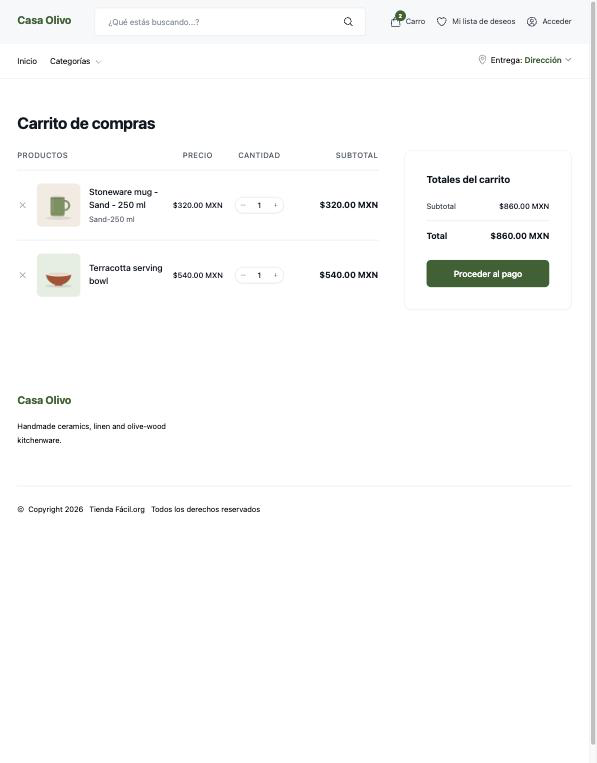
El icono del carrito en el menú de la tienda muestra cuántos artículos hay en el carrito, y abre la página del carrito, donde el cliente cambia cantidades, quita productos y hace clic en Continuar con la compra.
Un cliente que no inició sesión conserva su carrito mientras recorre la tienda.
Confirmación de compra
La página de confirmación tiene todos los pasos en una sola pantalla:
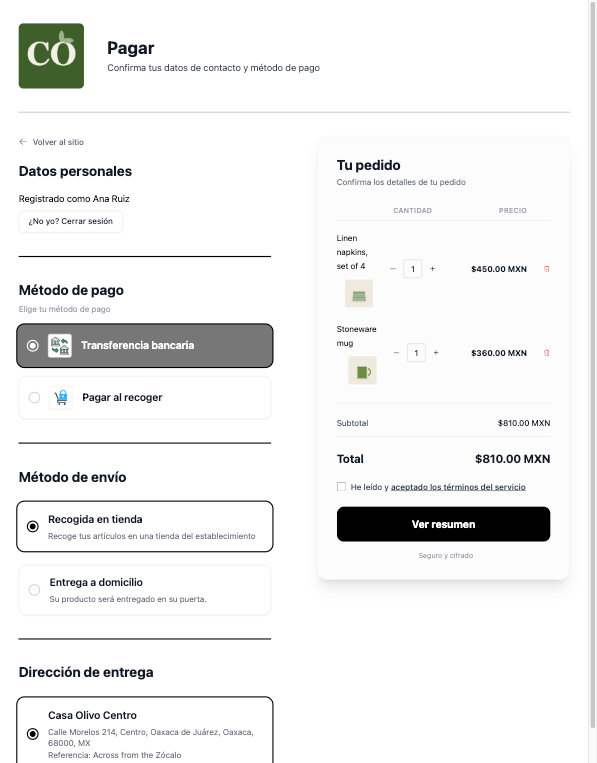
- Quién compra. Un invitado escribe su nombre, su correo y su teléfono en Comprar como invitado. También puede iniciar sesión o registrarse desde la misma página, sin salir de ella: el carrito que armó como invitado pasa a ser el carrito de su cuenta. Un cliente con sesión iniciada ve su nombre y un enlace para cerrar sesión.
- Método de pago. Los métodos que activaste, con la comisión de Mercado Pago cuando pusiste una. Sin ninguno activado, muestra No hay métodos de pago configurados. Consulta Cobra tus ventas.
- Método de envío. Las formas que activaste. Según la que elija, el cliente escoge una de tus ubicaciones, escribe una dirección, escoge un punto intermedio o cotiza tarifas de Skydropx. Consulta Envíos y recolección.
- Información adicional. Tus preguntas de la compra, cuando las activaste. Consulta Tus preguntas de la compra.
- Tu pedido. Los productos, con botones para cambiar las cantidades o quitar un producto —el método de pago ya elegido sigue elegido—, el subtotal, el costo de envío, la comisión del pago y el total. Con el complemento de tiempo de entrega, la fecha en que el pedido estará listo.
- Términos. El cliente marca que acepta los términos del servicio.
Ver resumen revisa todo lo anterior y que los productos sigan teniendo existencias.
El resumen y el tiempo apartado
La siguiente página es el resumen del pedido.
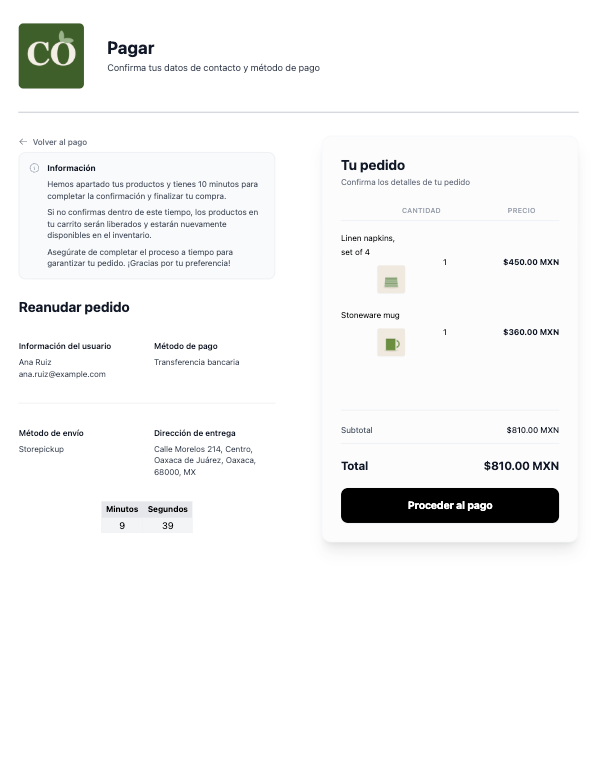
Con el complemento Inventario, los productos quedan apartados desde este momento, sea cual sea el método de pago: salen de tus existencias para que nadie más pueda comprarlos.
- Con Mercado Pago o una transferencia bancaria, el cliente tiene 10 minutos para pagar, con una cuenta regresiva en pantalla, y el resumen se abre con el mensaje Tienes 10 minutos para completar el pago. Cuando se acaba el tiempo, el cliente regresa a la confirmación de compra con el mensaje Límite de tiempo excedido y los mismos productos, para elegir de nuevo el pago y la entrega, y los productos apartados vuelven a tus existencias.
- Con pagar al recoger no hay cuenta regresiva, y los productos quedan apartados sin límite de tiempo. El aviso le dice al cliente que sus productos están apartados y que paga al recoger el pedido.
El botón de abajo es Proceder al pago, o Finalizar pedido con pagar al recoger.
El pago
- Mercado Pago: el cliente paga en Mercado Pago y se le regresa a la tienda.
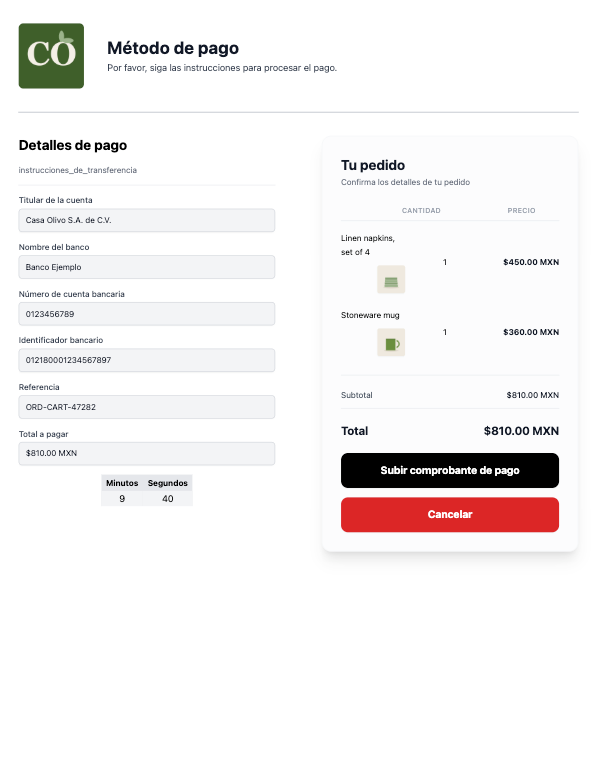
- Transferencia bancaria: el cliente ve los datos de tu cuenta, la referencia y el total, transfiere y sube el comprobante.
- Pagar al recoger: no hay paso de pago.
La confirmación
La última página le da las gracias al cliente, muestra el número de pedido, los productos y los totales, y enlaza al pedido:
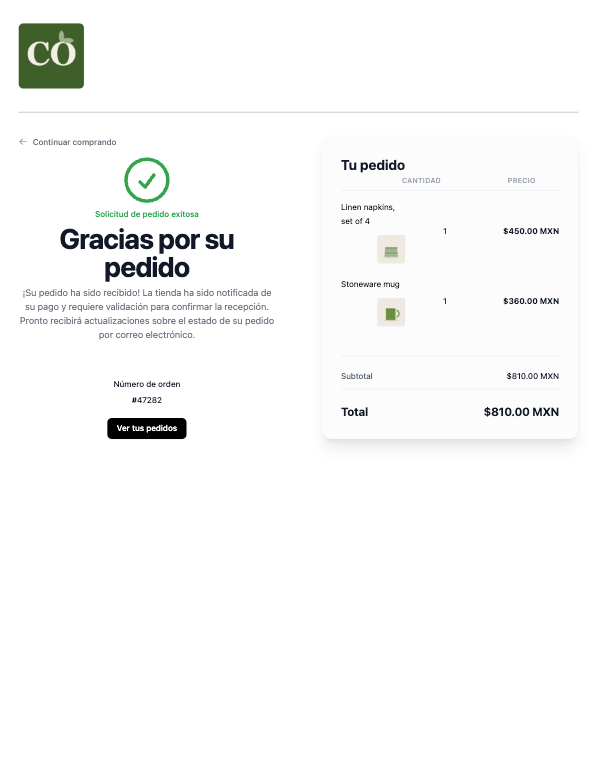
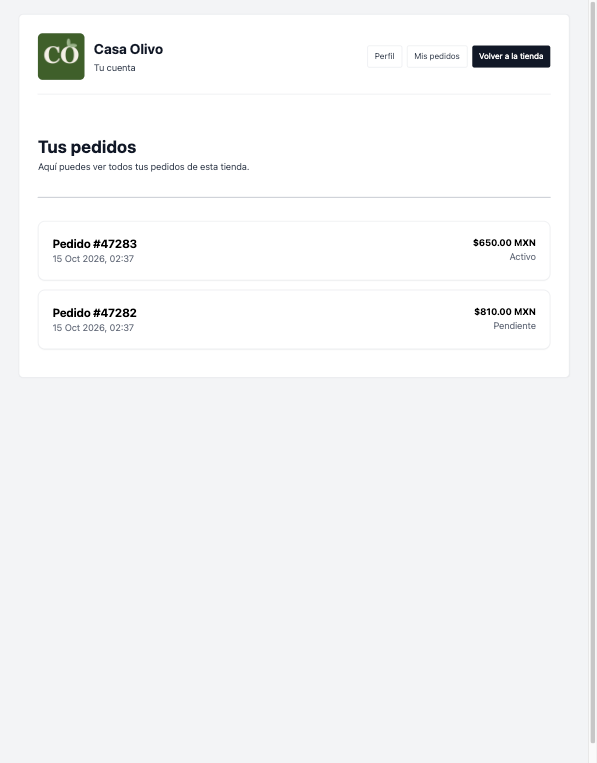
- Un cliente con sesión iniciada hace clic en Ver tus pedidos y llega a Tus pedidos, el listado de sus pedidos en su cuenta.
- Un invitado hace clic en el mismo botón Ver tus pedidos y llega a la página propia del pedido, una dirección privada que solo abre el enlace. El mismo enlace viene en el correo que recibe.
La página del pedido muestra su estado, los datos del pago y de la entrega, la ubicación, la Dirección de entrega de un envío a domicilio o el punto intermedio, el número de rastreo cuando el pedido se envió con Skydropx, y las respuestas a tus preguntas. El estado sigue el Estado del envío del pedido: Pendiente hasta que empiezas a prepararlo, luego En preparación, Listo, Enviado y Recibido conforme lo avanzas, o Cancelado cuando se cancela el pedido. Los pasos de abajo se van llenando conforme avanza el pedido.
Tus preguntas de la compra
Para preguntarle algo a cada cliente al confirmar la compra —un horario de entrega, una nota de regalo, un dato para la factura—:
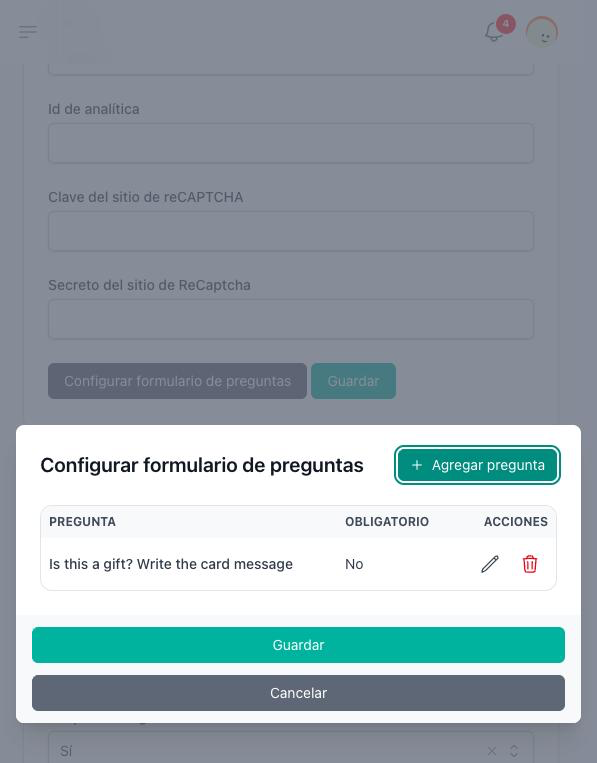
- En Configuración → Características, marca Preguntas en checkout y guarda.
- Haz clic en Configurar formulario de preguntas, debajo de los ajustes de la columna izquierda.
- Agrega cada pregunta con su texto, un texto de ejemplo opcional, y si es obligatoria. Puedes tener hasta 20.
Las respuestas aparecen en el pedido, en Información adicional, y en la página del pedido que ve el cliente.
La cuenta del cliente
Un cliente que se registra en tu tienda tiene una cuenta en ella. Desde el menú de la tienda llega a:
| Página | Qué contiene |
|---|---|
| Perfil | Cambiar su correo o su contraseña. |
| Pedidos | Todos los pedidos que hizo en tu tienda, del más reciente al más antiguo, y la página de cada uno. |
| Mi lista de deseos | Los productos que guardó con el corazón en la página de un producto. Guardar uno le pide a un invitado iniciar sesión primero. |
Después de iniciar sesión o registrarse, el cliente vuelve a la página de inicio de tu tienda, o a la página que intentaba abrir.