Cada pedido, del pago a la entrega
Ve qué se compró, quién lo compró, cómo se paga y cómo llega a tu cliente, y haz avanzar cada pedido desde una sola pantalla.
Primero, los pedidos que te esperan
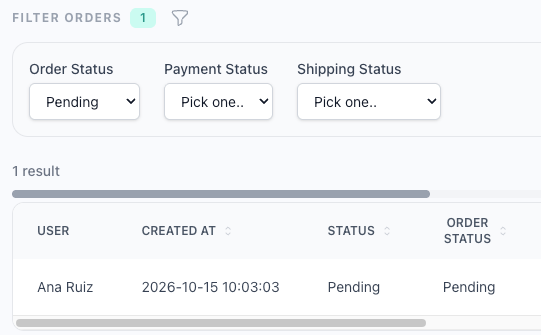
La lista abre con los pedidos cuyo pago aún tienes que confirmar. Fíltrala por estado del pedido, del pago y del envío para encontrar los demás.
Cómo encontrar un pedido →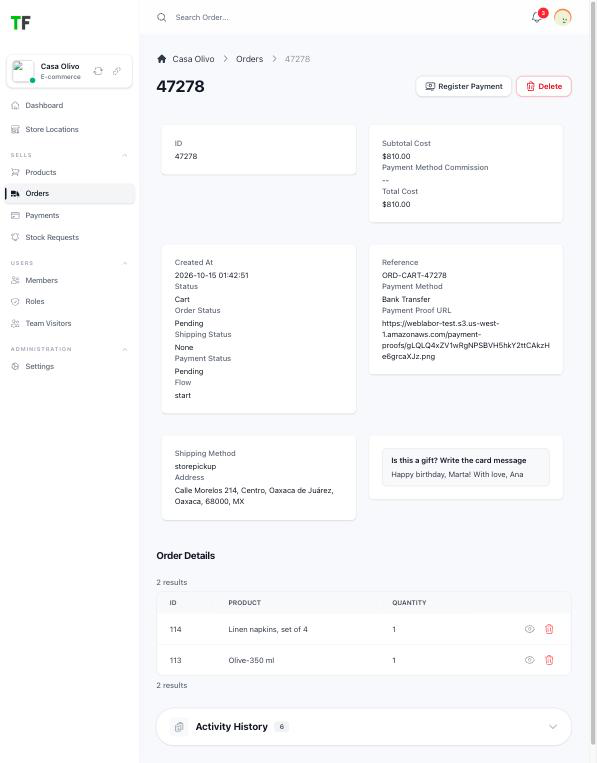
Todo el pedido en una pantalla
Ve al comprador, los costos, el pago, la dirección de entrega, las respuestas a tus preguntas y cada producto con sus opciones. Solo se muestran las acciones que aplican al pedido.
Qué significa cada estado y cada acción →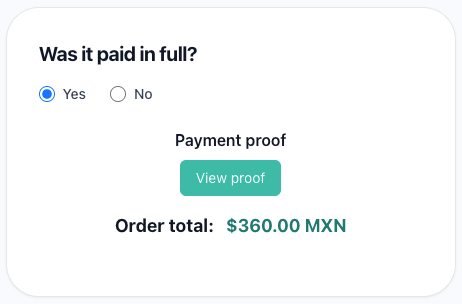
Confirma una transferencia con su comprobante
Abre el comprobante que subió tu cliente junto al total del pedido y di si se pagó completo. Un sí registra el pago y avisa a tu cliente; un no cancela el pedido y regresa sus productos a las existencias.
Cómo confirmar un pago →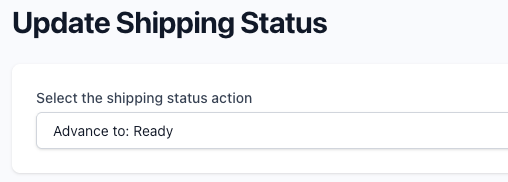
Sigue cada entrega paso a paso
Lleva una entrega a domicilio de preparación a lista, enviada y recibida, marca un pedido como enviado, termínalo cuando se entregó, o cancélalo y recupera sus productos en las existencias.
Cómo hacer avanzar un pedido →Envía con Skydropx desde el pedido
Con el complemento de Skydropx, crea el envío con la tarifa que eligió tu cliente y descarga su guía. Cuando llega el número de rastreo, el pedido se marca como enviado y tu cliente lo recibe por correo.
Cómo enviar con Skydropx →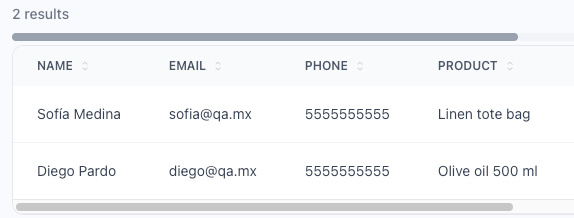
Nunca pierdas un cliente por un estante vacío
Cuando un producto se agota, tu cliente deja su nombre, correo, teléfono, cantidad y un mensaje. Cada petición queda en una lista con el producto, para que lo contactes cuando vuelva.
Cómo funcionan las peticiones de existencias →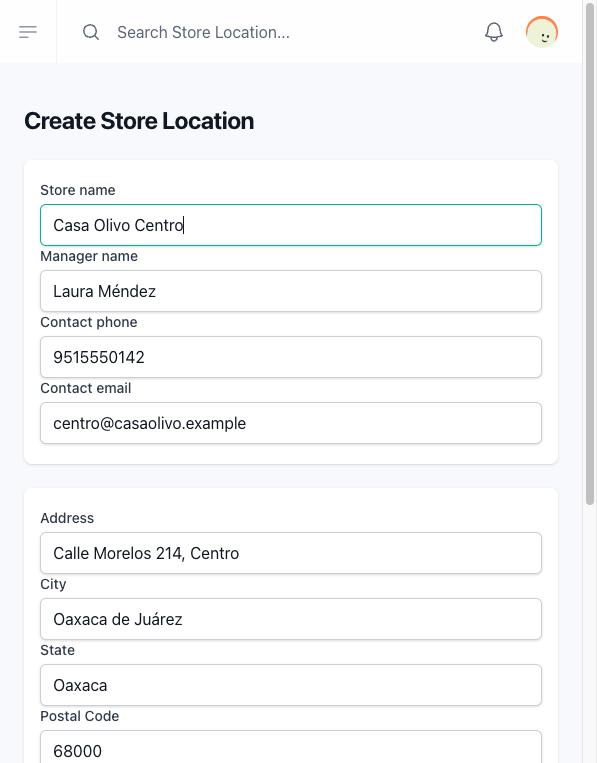
Tus sucursales
Registra los lugares donde tus clientes recogen sus pedidos, con un encargado, un teléfono, un correo y la dirección. La sucursal predeterminada es de donde salen tus paquetes de Skydropx.
Cómo agregar tus sucursales →